Ottimizzare le prestazioni di Windows XP
![Ottimizzare le prestazioni di Windows XP [ri-aggiornato]](http://www.tetsuo.it/images/gallery/small/258.jpg)
%SystemRoot%\explorer.exe /n, /e, c:\
Arriva prima o poi il momento per un sito che parla (anche) di informatica di presentare una guida all'ottimizzazione di Windows XP. Non vogliamo interrompere questa tradizione e anche Tetsuo vi offre la sua guida di convivenza con il sistema Microsoft.
Importante: usate le seguenti informazioni a vostro rischio e pericolo! L'unica garanzia che possiamo darvi è che le procedure riportate hanno funzionato per noi, ma non possiamo essere ritenuti responsabili di danni al vostro PC o perdita di informazioni. Effettuate sempre un backup prima di apportare modifiche ai registri di sistema o ai servizi di Windows. Uomo avvisato...
Aggiornamento: considerato il successo di questo articolo e del gran numero di siti che ci hanno linkato, ho aggiornato alcune informazioni e aggiunto 2 punti alla procedura di ottimizzazione.
1. Virus
Non importa quanto vi riteniate in gamba con il PC, prima o poi se usate Windows avrete a che fare con uno dei tanti malefici batteri informatici. I virus e gli spyware consumano risorse e nel peggiore dei casi possono arrivare a rendere la vostra macchina inutilizzabile.
Anche se vi ritenete al sicuro dietro un firewall o un anti-virus, controllate sempre due volte il vostro computer. Non esiste infatti un anti-virus con efficacia del 100%, l'unico modo per aggiungere un livello di protezione è eseguire due scansioni con due strumenti differenti.
I software gratuiti per il controllo di infezioni sono molti. Trend Micro offre un ottimo prodotto per rilevare ed eliminare virus on-line chiamato HouseCall. Controllate di aver installata l'ultima versione del Java Runtime Environment, andate sul sito dell'HouseCall e cliccate su “Scan now. It's Free!”.
Altro prodotto gratuito è il famoso Avast!, non è tra i più infallibili, ma unito ad altri garantisce un livello di protezione che sfiora il 100%.
Ottime soluzioni commerciali (ma per tutte è disponibile anche una versione di prova) sono F-Secure e il NOD.
2. Spyware
Per quanto riguarda gli spyware i software gratuiti a disposizione sono moltissimi, i più generici sono Ad-aware SE e Spybot - Search and Destroy. Molti spyware in realtà necessitano di strumenti specifici per la rimozione, ma il discorso è molto vasto e va oltre lo scopo di questo articolo. Altri due software che potreste trovare interessanti comunque sono CWShredder 2.x e il Sysclean entrambi della Trend Micro.
3. Pulizie di primavera
CCleaner si è fatto una buona reputazione ultimamente per ripulire l'hard disk e i registri da varie inutilità. Con il passare del tempo Windows tende infatti a lasciarsi alle spalle una serie di informazioni non più necessarie che appesantiscono il sistema. CCleaner prova ad eliminare queste informazioni per rendere il sistema più snello.
Una nota importante. E' stata aggiunta al CCleaner un'opzione per eliminare i “Prefetch Data“. Il prefetch sono informazioni che Windows memorizza sui vari software che utilizzate per velocizzare il loro start-up. Non c'è alcun motivo al mondo (se non il masochismo) di eliminare le informazioni sul Prefetch, vi consiglio quindi di togliere il check al CCleaner a "Old Prefetch Data", in modo che queste informazioni non vadano perse.
4. Conferma di eliminazione
![Ottimizzare le prestazioni di Windows XP [ri-aggiornato]](http://www.tetsuo.it/images/gallery/small/254.jpg) Non so voi, ma io detesto dover confermare ogni volta che cancello un file. Se mai dovessi eliminare un file per sbaglio lo ritroverei comunque nel cestino, quindi a che scopo chiedere ulteriore conferma?
Non so voi, ma io detesto dover confermare ogni volta che cancello un file. Se mai dovessi eliminare un file per sbaglio lo ritroverei comunque nel cestino, quindi a che scopo chiedere ulteriore conferma?
Cliccate con il tasto destro sul Cestino, selezionate "Proprietà" e togliete la spunta a "Visualizza conferma di eliminazione". Da questo momento i file finiranno nel cestino senza conferma.
5. Effetti visivi
Molti degli effetti grafici di Windows XP sono talmente subdoli che neanche vi accorgete della loro presenza. Non è indispensabile eliminare tutti o parte degli effetti visivi, ma nell'ottica di un'ottimizzazione totale non possiamo tralasciare questo aspetto.
Andate in “Pannello di Controllo”, quindi aprite “Sistema”, si aprirà una finestra con una serie di linguette nella parte superiore. Cliccate su “Avanzate” quindi sul pulsante nel box “Prestazioni”.
Vedrete un elenco di effetti con un checkbox di fianco. Eliminate tutti quelli di cui sentite di non aver necessità, meno ne selezionate, più leggero sarà il vostro sistema.
Le opzioni che richiedono maggiori risorse al PC sono “Smussa gli angoli dei caratteri dello schermo” e “Utilizza stili di visualizzazione per finestre e pulsanti”. Eliminare queste due funzioni ha però un impatto piuttosto drastico sul vostro vivere quotidiano e renderà in sostanza l'interfaccia grafica molto simile ad un Windows 2000.
Le caratteristiche di cui certamente potrete fare a meno sono le seguenti:
- Anima le finestre quando vengono ingrandite...
- Apri caselle combinate con effetto scorrimento
- Dissolvi le voci dei menu dopo il clic
- Scorri pulsanti sulla barra della applicazioni
- Sposta in modo uniforme le finestre di riepilogo
- Visualizza menu con effetto dissolvenza...
- Visualizza rettangolo di selezione semitrasparente
- Visualizza suggerimenti con effetto dissolvenza
- Visualizza un'immagine di sfondo per ogni tipo di cartella
Se desiderate ottimizzare ulteriormente potrete rinunciare anche a:
- Mostra contenuto della finestra durante l'operazione...
Date conferma cliccando su OK, ma non chiudete il pannello delle Proprietà del sistema.
6. Segnalazione Errori
![Ottimizzare le prestazioni di Windows XP [ri-aggiornato]](http://www.tetsuo.it/images/gallery/small/255.jpg) In basso nella finestra troverete un pulsante "Segnalazione errori", cliccate e disabilitate la segnalazione degli errori. Questo impedirà che gli errori di sistema vengano inviati a Microsoft, una pratica sicuramente utile, ma che lasciamo volentieri ad altri
In basso nella finestra troverete un pulsante "Segnalazione errori", cliccate e disabilitate la segnalazione degli errori. Questo impedirà che gli errori di sistema vengano inviati a Microsoft, una pratica sicuramente utile, ma che lasciamo volentieri ad altri  .
.
7. Connessione Remota
Sempre nella finestra delle “Proprietà del sistema” cliccate sulla linguetta “Connessione remota”. Questa funzione consente ad un altro utente di connettersi al vostro computer da remoto (ad esempio tramite internet). E' una caratteristica a volte utile che permette ad un amministratore o un amico in gamba di risolvere velocemente i problemi del vostro PC, ma se siete certi di non averne bisogno non vi resta che togliere la spunta a “Consenti invio inviti di Assistenza remota da questo computer” e a “Consenti agli utenti di connettersi in remoto al computer”.
8. Suoni
![Ottimizzare le prestazioni di Windows XP [ri-aggiornato]](http://www.tetsuo.it/images/gallery/small/256.jpg) Un'altra cosa di cui possiamo fare a meno sono i temi sonori di Windows. Non si tratta di togliere completamente l'audio ma di evitare che un suono rallenti il sistema quando avvengono alcuni comuni eventi.
Un'altra cosa di cui possiamo fare a meno sono i temi sonori di Windows. Non si tratta di togliere completamente l'audio ma di evitare che un suono rallenti il sistema quando avvengono alcuni comuni eventi.
Andate in "Pannello di Controllo", "Suoni e periferiche audio" quindi selezionate la linguetta "Suoni". Qui sotto "Combinazione" potrete scegliere "Nessun suono" oppure potrete andare a deselezionare soltanto alcuni degli eventi nella lista riportata nella stessa finestra.
9. Servizio di indicizzazione
![Ottimizzare le prestazioni di Windows XP [ri-aggiornato]](http://www.tetsuo.it/images/gallery/small/257.jpg) Non diciamo sciocchezze: il sistema di indicizzazione di Windows è uno dei peggiori mai visti. Di default è attivato su tutti gli hard disk e fa in modo che il sistema occupi parte delle sue risorse per andare a leggere tutti i vostri file e creare un indice dei contenuti. Disabilitare l'indicizzazione non significa non poter più effettuare ricerche, semplicemente rinunciare ad alcune funzioni come la ricerca di un testo all'interno di un file.
Non diciamo sciocchezze: il sistema di indicizzazione di Windows è uno dei peggiori mai visti. Di default è attivato su tutti gli hard disk e fa in modo che il sistema occupi parte delle sue risorse per andare a leggere tutti i vostri file e creare un indice dei contenuti. Disabilitare l'indicizzazione non significa non poter più effettuare ricerche, semplicemente rinunciare ad alcune funzioni come la ricerca di un testo all'interno di un file.
Andate in "Risorse del Computer" cliccate con il tasto destro sull'icona dell'hard disk e selezionate "Proprietà", quindi togliete la spunta a "Indicizza il disco per una ricerca rapida dei file", vi verrà chiesto su quale percorso disattivare l'indicizzazione, selezionate tutto l'hard disk e le sotto cartelle quindi date conferma. La procedura potrebbe richiedere qualche minuto, cliccate su "Ignora tutti" se si dovesse aprire una finestra che indica che alcuni file sono in uso.
Eseguite la stessa operazione per ognuno dei vostri dischi fissi.
10. Eliminare i servizi inutili
Qui entriamo in un terreno minano. Windows è un sistema operativo che deve adattarsi alle più disparate esigenze di un vastissimo pubblico. Questo significa che non avremo mai un PC ottimizzato per ciò che esattamente serve a noi (come invece avviene con Linux ad esempio).
Possiamo comunque provare ad eliminare una serie di servizi che con molta probabilità non serviranno nell'ambito di un computer casalingo in modo da ridurre al minimo le risorse sprecate.
Andate in "Pannello di Controllo", "Strumenti di Amministrazione" e cliccate su "Servizi". Per fermare un servizio fate doppio click sul suo nome, se il servizio è avviato cliccate su "Arresta", quindi selezionate "Disabilitato" nel menù "Tipo di avvio" e applicate le modifiche.
Allargate la finestra per facilitare la lettura e disattivate (se non sono già disattivi) i seguenti servizi.
- Avvisi
- ClipBook
- Condivisione desktop remoto di Netmeeting
- Messenger
- QoS RSVP
- Registro di sistema remoto
- Routing e Accesso remoto
- Servizio di indicizzazione
- Servizio di segnalazione errori
- Telnet
Ci sono molti altri servizi di cui probabilmente non avreste bisogno, ma è difficile valutare caso per caso. Il mio consiglio è quello di analizzare bene i servizi attivi e cercare su internet informazioni riguardo quelli di cui pensate di poter fare a meno.
Se l'elenco vi sembra troppo lungo e non avete la pazienza per controllarli tutti, date un occhio ai seguenti dei quali forse non avrete necessità (controllate prima!):
- "Zero Configuration reti senza fili", se non avete o non vi interessano le reti wireless;
- "Accesso secondario", per accedere al computer con più utenti;
- "Compatibilità di Cambio rapido utente", per passare da un utente all'atro senza riavviare;
- "Temi", per rinunciare completamente ai temi di Windows.
Fate attenzione a non disattivare troppi servizi, alcuni dipendono da altri e in futuro Microsoft potrebbe installare dei software che dipendono da alcuni servizi che avete tolto. I servizi possono essere comunque riattivati in qualsiasi momento.
11. Programmi che partono all'avvio
Il modo più semplice per verificare i software che vengono caricati all'avvio di Windows è tramite l'MSConfig. Nel menù Start cliccate su "Esegui..." quindi digitate msconfig e date OK. Si aprirà una finestra con una serie di linguette, selezionate "Avvio".
Nell'elenco vedrete tutte le applicazioni che partono durante il boot, molte sono indispensabili altre possono essere eliminate. Non è facile capire se si può fare a meno di un servizio, il mio consiglio in questo caso è quello di cercare su Google il nome esatto delle applicazioni riportate nell'elenco, troverete senza dubbio informazioni riguardo il servizio e la sua utilità.
"qttask", "jusched", "ehtray", "nerocheck" sono solo alcuni esempi di software dei quali potreste fare a meno, trovate un elenco molto dettagliato dei software che partono all'avvio su GeeksToGo.com. Tra l'altro controllare bene la lista di programmi del boot è il primo passo all'individuazione di possibili spyware, trojan e malware.
Una volta data conferma vi verrà chiesto di riavviare, al riavvio si aprirà una finestra che vi avvisa che alcuni servizi sono stati disattivati, spuntate l'opzione per non far apparire più l'avviso e date l'OK.
12. SP2 TCP/IP Fix
Il Service Pack 2 di Windows XP, per limitare il danno di propagazione di un virus nel caso in cui il vostro computer venga infettato, ha introdotto una limitazione sul numero di connessioni TCP/IP che potrete effettuare.
Per eliminare questo scoglio è possibile applicare una patch scaricabile da lvllord. Scompattate l'archivio e avviate l'eseguibile. Il limite di Windows è 10 connessioni, la patch aumenta le connessioni fino a 50 ma è possibile variare tale valore fino a 16777214. Premete “C” per aumentare un po' il limite e impostate almeno a 100. Date conferma con “Y”.
Durante la modifica del file si aprirà una finestra che vi avvisa che i file di sistema sono stati modificati. E' del tutto normale, cliccate su “Annulla” e confermate altrimenti le modifiche non saranno applicate correttamente.
Una copia di backup del file TCPIP.SYS verrà comunque creata in C:\WINDOWS\System32\Drivers\TCPIP.SYS.ORIGINAL.
Applicare la patch è di cruciale importanza nel caso utilizziate software p2p, voip (Skype) o comunque applicazioni che richiedono un accesso fluido, costante e massiccio alla rete.
13. Scansione e deframmentazione degli hard disk
Lo sapete tutti, ma non potevo non metterlo. E' buona pratica periodicamente controllare che i dati sugli hard disk siano ben organizzati. Andate in “Risorse del Computer”, cliccate con il tasto destro e selezionate “Proprietà”. Quindi andate in “Strumenti”, cliccate su “Esegui ScanDisk”, si aprirà una finestra, spuntate l'opzione “Cerca i settori danneggiati e tenta il ripristino” quindi avviate la scansione.
Concluso lo ScanDisk avviate il Defrag. Ci vorrà del tempo, ma ne sarà valsa la pena.
Eseguite queste operazioni ogni circa 6 mesi a seconda di quanto usate il PC ovviamente.
14. Eliminare del tutto il Quality of Service (QoS)
L'utilità di pianificazione pacchetti QoS si occupa di amministrare il traffico di rete dando priorità differenti ai vari pacchetti. Se attivate il QoS un 20% della banda disponibile viene riservata per l'ottimizzazione del traffico di rete, ma se nessuna delle applicazioni è studiata per sfruttare il QoS allora avremo un 20% di risorse inutilizzato. Ho letto vari articoli a riguardo, alcuni suggeriscono di disattivare il servizio altri che il QoS in realtà non influisce in alcun modo sulle prestazioni della connessione internet. Nel dubbio lo eliminiamo, male che vada non avremo alcun beneficio, l'importante è che non sia un servizio indispensabile.
Il servizio "QoS RSVP" lo abbiamo già tolto nel punto 10, non resta che andare in "Pannello di controllo", "Connessioni di rete", cliccare con il tasto destro sulle connessioni attive e scegliere "Proprietà".
Si aprirà una finesta, nel pannello "Generale" togliete la spunta a "Utilità di pianificazione pacchetti QoS". Ripetete l'operazione per ognuna delle vostre connessioni e riavviate la macchina.
15. Installare Firefox
Non ho niente contro Internet Explorer. IE6 è stato per anni il miglior browser in circolazione, ma ormai il tempo di mandarlo in pensione è arrivato soprattutto perché l'alternativa è Firefox, uno dei migliori browser in circolazione.
Ma il problema non è solo la qualità del software. IE6 viene costantemente bersagliato da spyware, malwave e virus. Installare Firefox significa avere un computer più protetto dalle insidie del web.




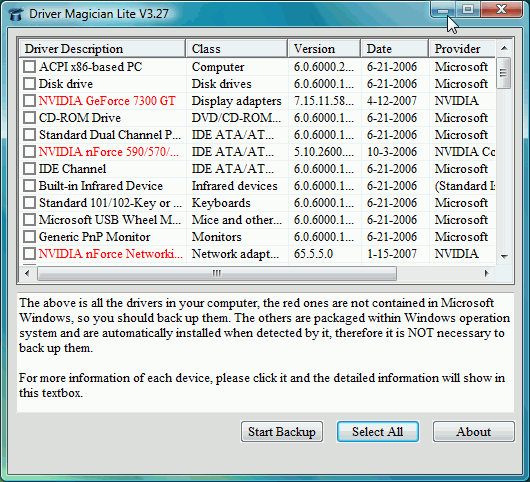 Driver Magician Lite identifica l'hardware del sistema, estrae i tutti i drivers relativi e ne fa il backup in una cartella a scelta, così da poterli riutilizzare con facilità (in caso, ad esempio, di reinstallazione del sistema operativo..e scusa se è poco Maurice). Presente anche in versione Standard, con la possibilità di scaricare automaticamente dal web gli aggiornamenti per i propri drivers.
Più info
Driver Magician Lite identifica l'hardware del sistema, estrae i tutti i drivers relativi e ne fa il backup in una cartella a scelta, così da poterli riutilizzare con facilità (in caso, ad esempio, di reinstallazione del sistema operativo..e scusa se è poco Maurice). Presente anche in versione Standard, con la possibilità di scaricare automaticamente dal web gli aggiornamenti per i propri drivers.
Più info 


